

FAQ
よくある質問(FAQ)
OPACで見つけたのですが、本棚の位置がわかりません。
カテゴリ:
1.2.本棚の探し方・借り方・予約の仕方
検索結果の「配置場所」をクリックすると、大まかな本棚の位置が表示されます。
また、「請求記号」にカーソルを合わせると、請求記号ラベルのイメージが表示されます。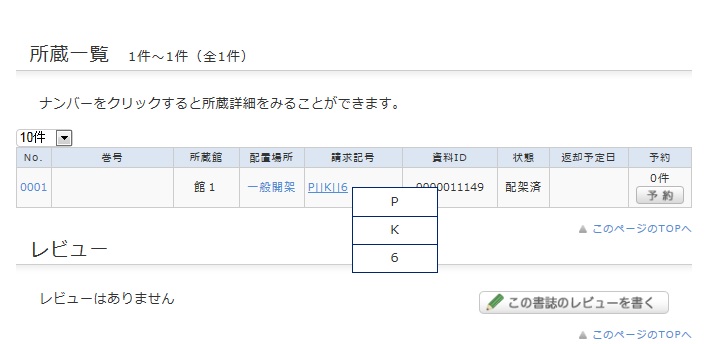
このイメージは本に貼ってあるラベルと対応しています。
図書館の本棚はこの請求記号の順番に並んでいます。
館内の案内とこちらの番号から、本棚をお探し下さい。
OPACで見つけた資料が借りられている場合、どうすればよいですか。
カテゴリ:
1.2.本棚の探し方・借り方・予約の仕方
蔵書検索を行い、「貸出中」になっている資料は下記の方法で、予約することができます。
※要ログイン
1. 書誌詳細画面の「所蔵一覧」にある【予約】ボタンをクリックする。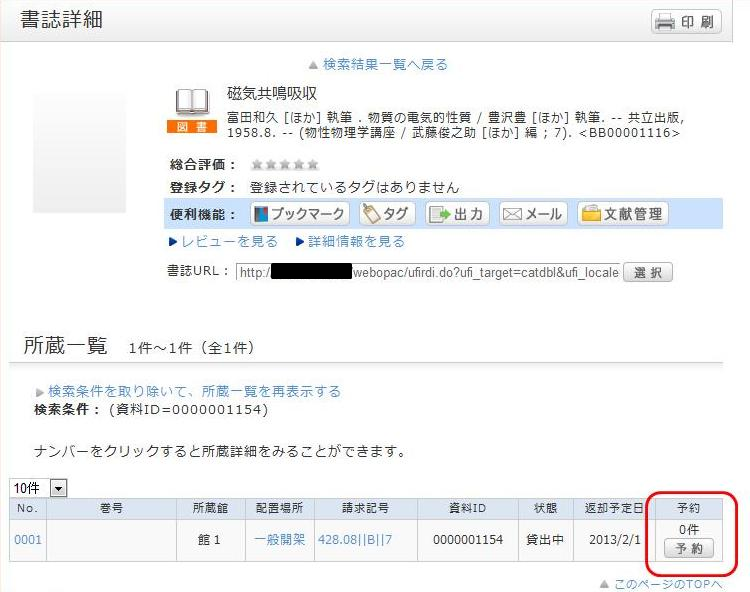
2. 依頼条件選択画面で、依頼条件を選択して、「選択」をクリックする。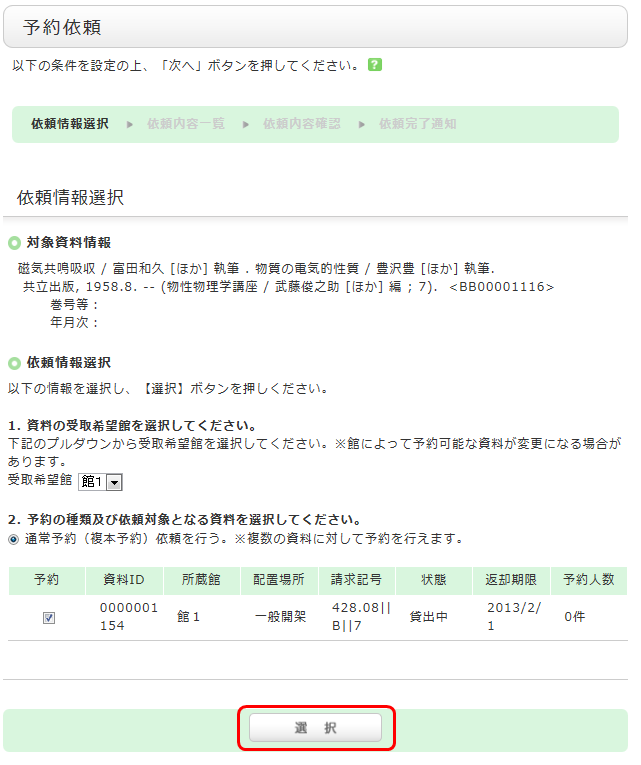
3. 依頼情報入力画面で、対象資料情報と予約依頼者情報を確認し、予約内容の入力(確認)をして、最後に「申込」をクリックする。
- 予約解除日:入力した日付を過ぎると、予約は解除されます
- E-mail:登録されているメールアドレス(PC/携帯)から、予約した資料が貸出可能になったときに、図書館から連絡するメールアドレスを選択してください。他のメールアドレスへの連絡を希望する場合は、「E-mailの変更」欄に入力してください。
- 連絡先(入力必須項目):図書館から連絡が可能な電話番号を記入してください。(予約した資料が貸出可能になったときの連絡は、原則としてE-mailの入力がない場合のみ、電話にて連絡します。)
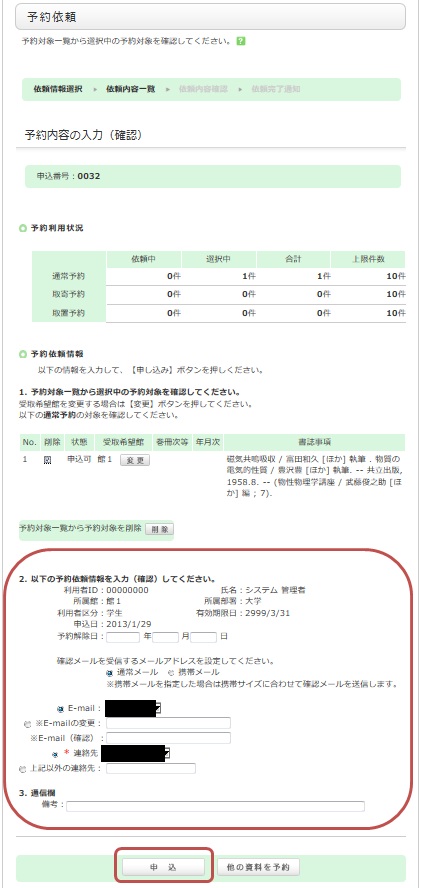
4. 「依頼内容確認」画面で、予約依頼内容を確認したら「決定」をクリックする。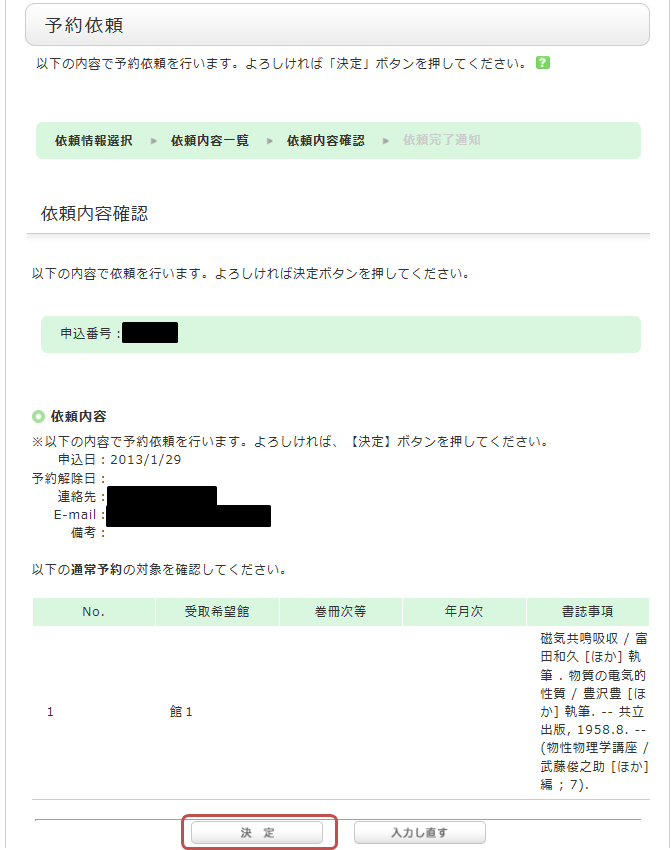
5. 「依頼完了通知」画面で、予約完了。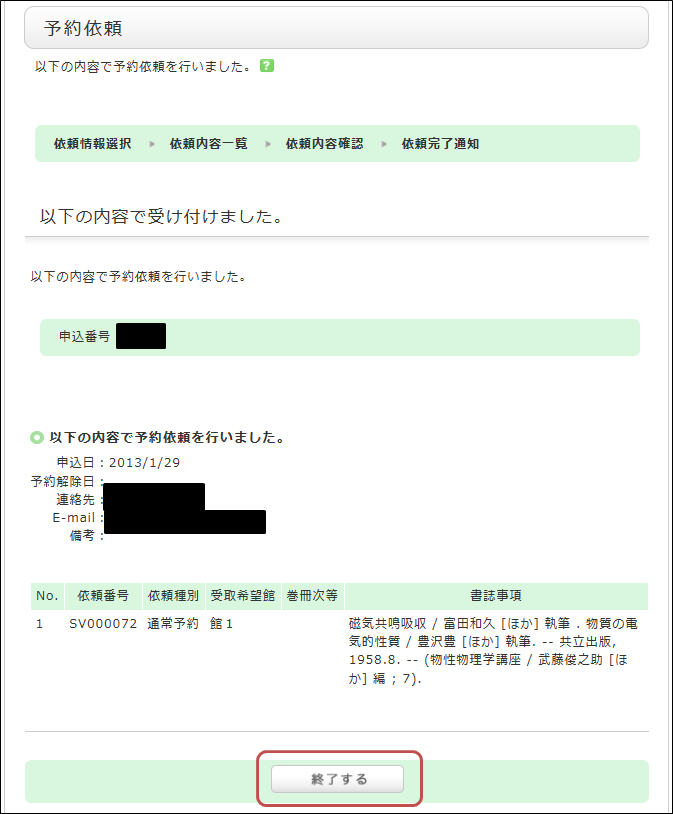
*予約資料には取り置き期限があります。
期限までに貸出されなかった場合、予約は解除されます。当館から予約資料到着の連絡があった際には、早めに来館して貸出の手続きをしてください。
他大学の図書館で利用したい資料がある場合は?
カテゴリ:
2.2.他の図書館から借りる
[他大学検索]タブでは、国内の大学図書館等が所蔵している図書・雑誌を検索することができます。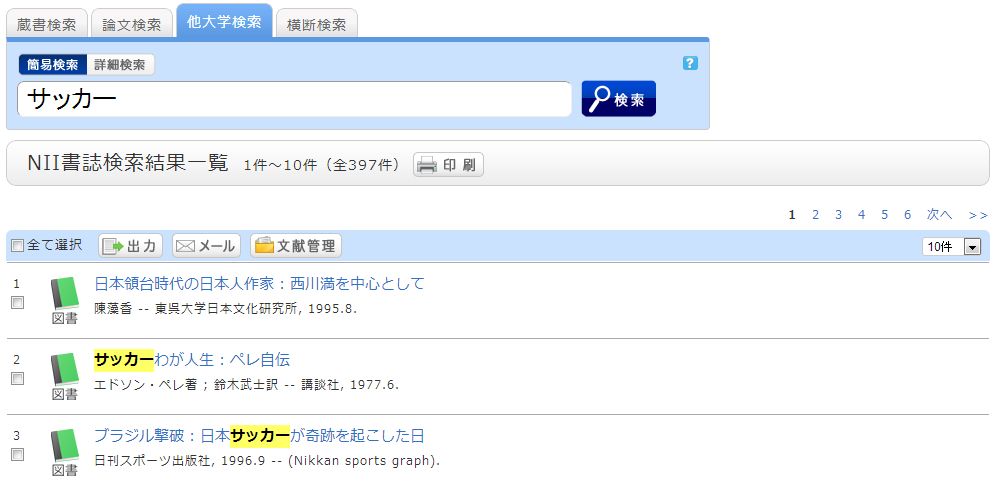
キーワードを入力して検索すると、検索結果一覧画面が表示されます。
そのなかから資料を選択すると、NII書誌詳細画面が表示されます。
※ 学外の方はご利用いただけません。
※ 要ログイン
画面右メニューに表示されている「他機関から取り寄せる」の項目にある
- ILL複写依頼(コピー取り寄せ)
- ILL貸借依頼(現物貸借)
をクリックしてください。
ILL複写依頼は他大学図書館等から、論文や図書の一部分のコピーを取り寄せるサービスです。
ILL貸借依頼は他大学図書館等から、図書を取り寄せるサービスです。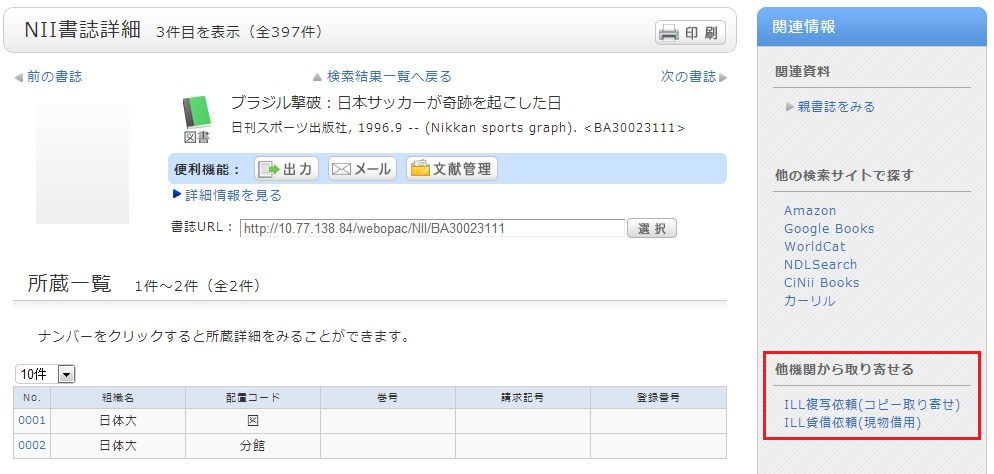
入手したい論文があるのですが、探しても見つかりませんでした。 入手する手段はありますか。
カテゴリ:
3.1.資料の取り寄せ方
※ 学外の方はご利用いただけません。
※ 要ログイン
詳細な論文の情報がわかっている場合は画面左部のILL複写依頼から、
資料の詳細な情報を入力してください。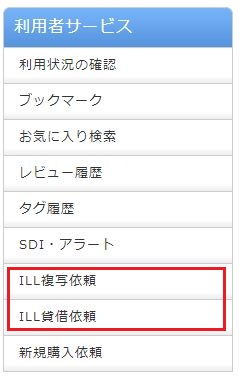
他大学に掲載雑誌があることが分かっている場合は、検索窓から他大学検索タブを選択し、
該当の雑誌の詳細ページ(NII書誌詳細画面)より、ILL複写依頼を選択して下さい。
他システム等で見つけている場合は、それぞれのシステムのヘルプを参考にして、ILL複写依頼を行って下さい。
複写依頼画面の入力方法を教えて下さい。
カテゴリ:
3.1.資料の取り寄せ方
※ 学外の方はご利用いただけません。
※ 要ログイン
1.まずは、探している資料の情報を入力します。
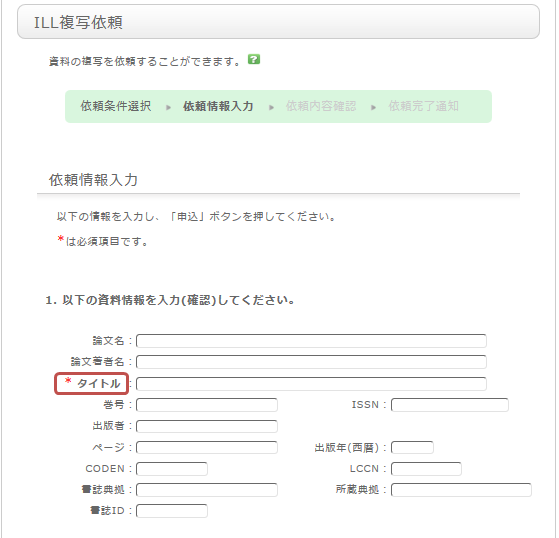
資料を確実に入手するために可能な限り詳細な情報を入力してください。
特に、データベースシステム等で見つけた場合は、その見つけたシステムの名称を書誌典拠に記載して下さい。
※画面は雑誌の依頼時の内容です。図書の場合は画面が異なりますので、ご留意ください。
2.次に依頼者情報に、ご自身の情報を入力してください。
ご連絡先の誤りがあると、資料が迅速にお渡しできない場合もありますので、
ご連絡がつく連絡先情報を入力してください。
3.次に、依頼に関する情報、支払い方法に関する情報、備考を入力します。
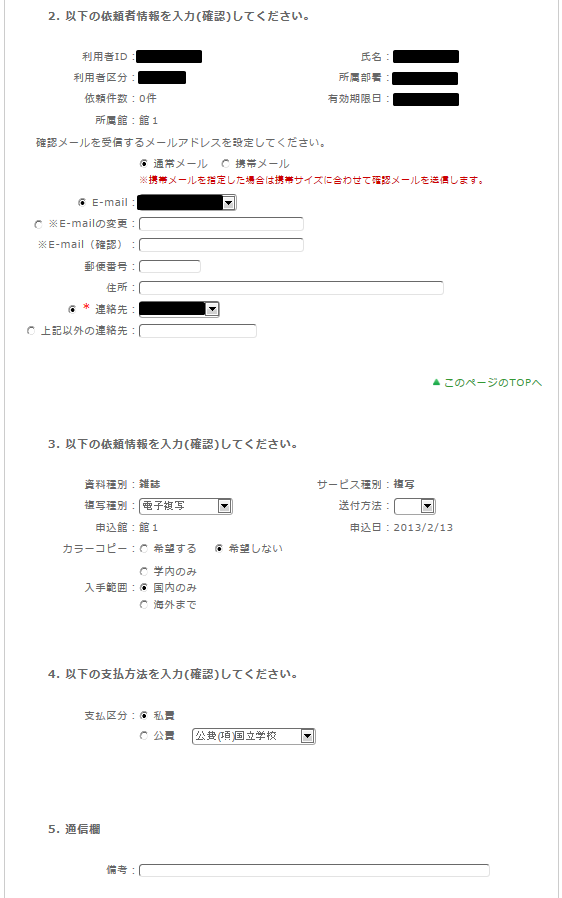
依頼に関する情報は複写方法や送付の方法を記載します。
支払い方法では私費・公費の選択が行えますが、公費での申し込みには予算をお持ちで
ある事が条件になりますので、ご留意ください。
備考には、上記以外に個別に通知する情報、例えば、印刷の方法や受取に個別の依頼事項
がある場合は、こちらに記載下さい。
以上の内容を入力出来れば、申込ボタンを押して頂き、確認画面での内容を確認した後、
問題が無ければ決定ボタンを押し、完了させて下さい。
ILL貸借依頼をするときは?
カテゴリ:
2.2.他の図書館から借りる
※ 学外の方はご利用いただけません。
※まずは当館に当該資料がないことを十分探してから、依頼して下さい。
※ 要ログイン
1.まずは、探している資料の情報を入力します。
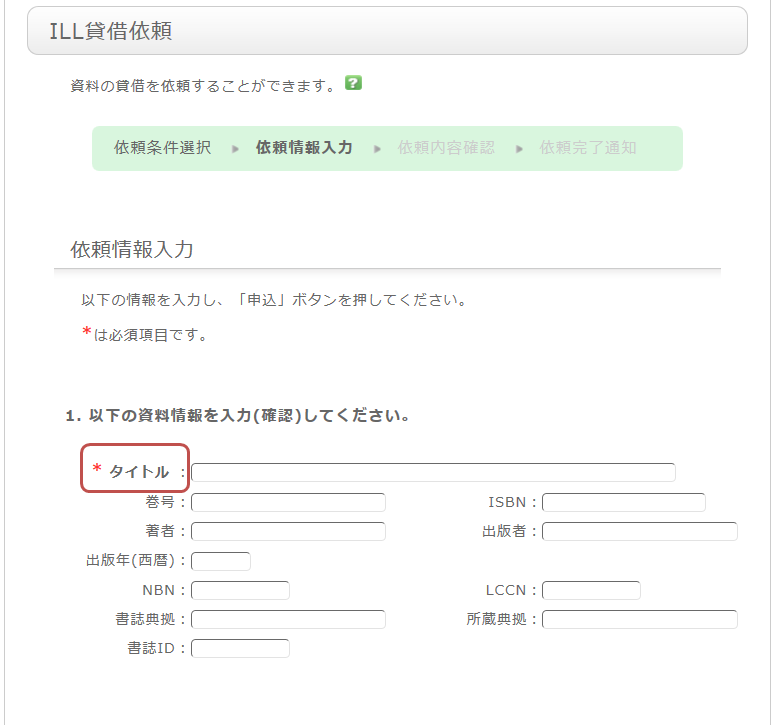
資料を確実に入手するために可能な限り詳細な情報を入力してください。
特に、データベースシステム等で見つけた場合は、その見つけたシステムの名称を書誌典拠に記載して下さい。
※太字が必須項目です。
2.次に依頼者情報に、ご自身の情報を入力してください。
ご連絡先の誤りがあると、資料が迅速にお渡しできない場合もありますので、
ご連絡がつく連絡先情報を入力してください。
3.次に、依頼に関する情報、備考を入力します。
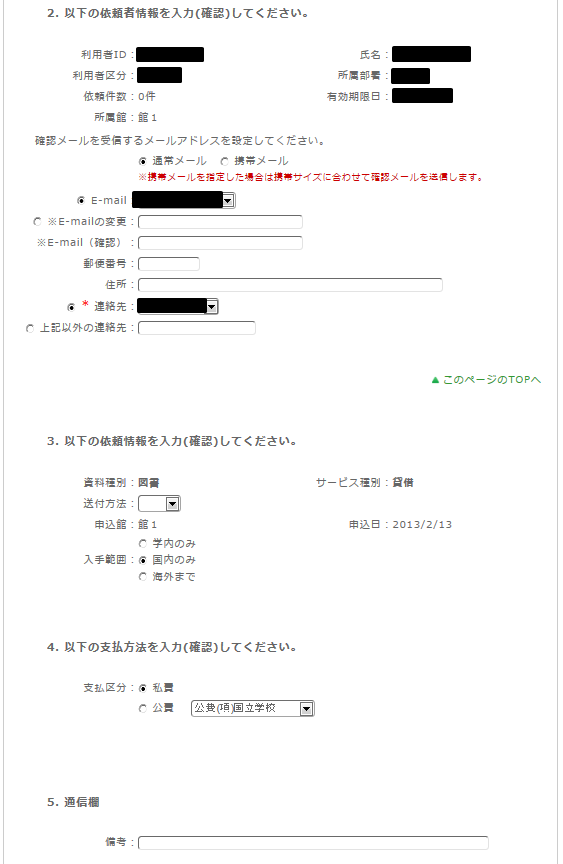
依頼に関する情報は送付の方法等を記載します。
備考には、上記以外に個別に通知する情報、例えば、「館内での利用に限るのであれば、キャンセルしたい」や「コピーが出来ない場合はキャンセルしたい」等がある場合は、こちらに記載下さい。
以上の内容を入力出来れば、申込ボタンを押して頂き、確認画面での内容を確認した後、
問題が無ければ決定ボタンを押し、完了させて下さい。
コピー(ILL複写依頼)を申し込んでいましたが、取消方法を教えて下さい。
カテゴリ:
3.1.資料の取り寄せ方
※ 学外の方はご利用いただけません。
※ 要ログイン
利用状況の確認から、取消を行う事が出来ます。
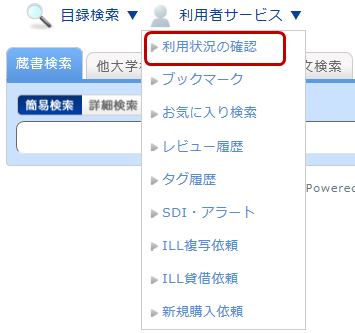
利用状況の確認の画面では、自身の貸出中の資料や、各種依頼中の資料を確認する事が出来ます。
この中の複写依頼に関する情報の中の「複写依頼の一覧へ」を選択します。
そうすると、現在依頼している複写依頼の一覧を確認する事が出来ます。
この一覧の中から、取消を行いたい資料にチェックをつけ、「依頼の取消」のボタンをクリックしてください。
ただし、取り消しができるのは状態が「申込中」の時のみとなりますので、ご注意ください。
申し込んだILL貸借依頼を取り消すときは?
カテゴリ:
2.2.他の図書館から借りる
※ 学外の方はご利用いただけません。
※ 要ログイン
利用状況の確認から、取消を行う事が出来ます。
利用状況の確認の画面では、自身の貸出中の資料や、各種依頼中の資料を確認する事が出来ます。
この中の貸借依頼に関する情報の中の「貸借依頼一覧へ」を選択します。
そうすると、現在依頼している貸借依頼の一覧を確認する事が出来ます。
この一覧の中から、取消を行いたい資料にチェックをつけ、「依頼の取消」のボタンをクリックしてください。
ただし、取り消しができるのは状態が「申込中」の時のみとなりますので、ご注意ください。
OPACにログインできません。
カテゴリ:
5.1.パーソナルサービスについて
OPACをご利用いただくためには、手続きが必要です。
IDやパスワードをお忘れの場合は、図書館カウンターにお越しください。
OPACの利用状況一覧で、できることは?
カテゴリ:
5.1.パーソナルサービスについて
一覧からチェックボックスにチェックを入れて、貸出更新や文献管理ツールへのエクスポートができます。
書誌情報のタイトルをクリックすると、詳細な状況を確認することができます。
予約
一覧からチェックボックスにチェックを入れて、予約の取消や一覧からの削除、文献管理ツールへのエクスポートができます。
書誌情報のタイトルをクリックすると、予約の詳細な状況を確認することができます。
複写依頼
一覧からチェックボックスにチェックを入れて、依頼の取消や一覧からの削除、文献管理ツールへのエクスポートができます。
書誌情報のタイトルをクリックすると、詳細な状況を確認することができます。
貸借依頼
一覧からチェックボックスにチェックを入れて、依頼の取消や一覧からの削除、文献管理ツールへのエクスポートができます。
書誌情報のタイトルをクリックすると、依頼の詳細な状況を確認することができます。
購入依頼
一覧からチェックボックスにチェックを入れて、一覧からの削除、文献管理ツールへのエクスポートができます。
書誌情報のタイトルをクリックすると、購入の詳細な状況を確認することができます。
貸出履歴
一覧からチェックボックスにチェックを入れて、一覧からの削除や文献管理ツールへのエクスポートができます。
書誌情報のタイトルをクリックすると、貸出履歴の詳細な状況を確認することができます。
利用者情報の確認・修正
利用者情報の確認及び変更ができます。更新された情報は予約等の申込に利用できます。