

FAQ
よくある質問(FAQ)
OPACの利用者情報を修正したいときは?
Category:
5.1.パーソナルサービスについて
OPACの利用者状況一覧 >利用者情報から確認及び変更ができます。
利用者サービスメニューの「利用状況の確認」からOPACへログインします。
「利用状況一覧」の「利用者情報の確認・修正」で、【利用者情報へ】をクリックします。
次の画面で、【利用者情報の修正】をクリックして、修正してください。
(更新されたメールアドレスなどの情報は、予約やILL複写依頼・ILL貸借依頼でも選択できるようになります。)
マイフォルダとはどのような機能ですか。
Category:
5.1.パーソナルサービスについて
1.ブックマーク
ウェブ上に資料リストを作成する機能です。すでに読んだ本や、これから読もうと考えている本などを登録することができます。
2.お気に入り検索
検索条件を保存するための機能です。次回以降に同じ検索条件で検索する事が可能です。
後日確認する資料の一覧を残しておきたいのですが、可能でしょうか。
Category:
5.1.パーソナルサービスについて
蔵書検索で検索、詳細を確認した資料については、ブラウザを閉じる(もしくは長時間操作しない)までは、閲覧履歴として記録されています。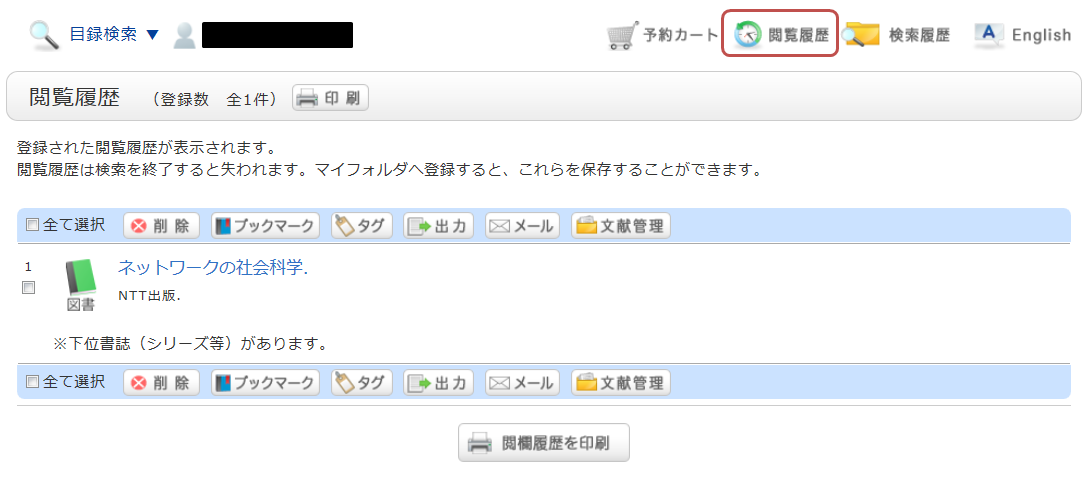
※画像は「閲覧履歴」をクリックした後の画面のです。
後日確認する場合は、ブックマークに登録を行ってください。
ブックマークへの登録は、検索結果の一覧や、書誌の詳細画面で行います。
一覧画面の場合、登録する資料のチェックボックスにチェックを入れ、「ブックマーク」ボタンをクリックしてください。
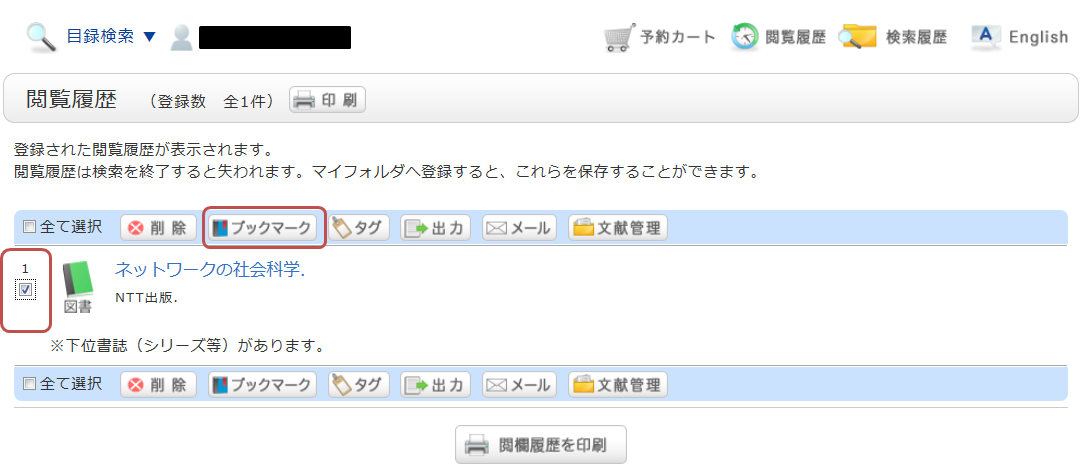
登録した内容はブックマークから確認する事ができます。
後日検索を行うために、検索条件を保存しておきたいのですが、可能でしょうか。
Category:
5.1.パーソナルサービスについて
OPAC蔵書検索で入力した検索条件は、ブラウザを閉じる(もしくは長時間操作しなくなる)までは、検索履歴として記録されています。
検索履歴は、画面上部の「検索履歴」ボタンをクリックする事で確認できます。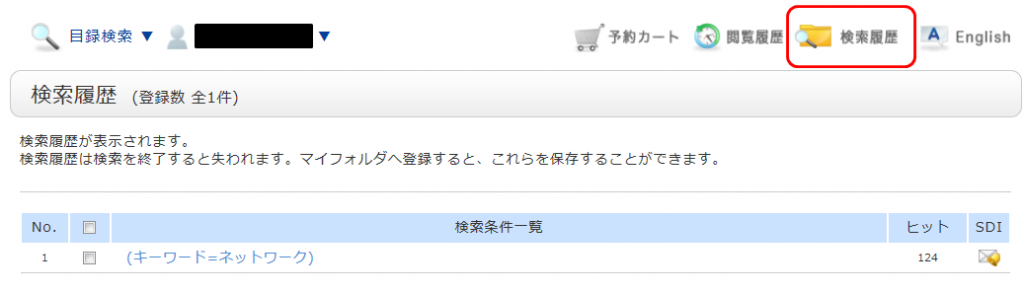
※画像は「検索履歴」をクリックした後の画面のです。
後日まで検索条件を保存する場合は、検索履歴参照の画面から、登録する条件のチェックボックスにチェックを入れ、「お気に入りに登録」ボタンをクリックしてください。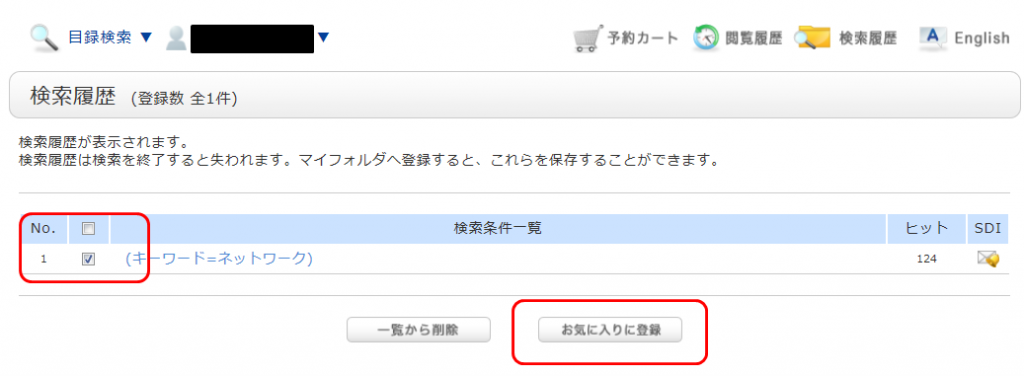
登録した内容はOPACのお気に入り検索から確認する事ができます。
買ってもらいたい本があります。
Category:
4.1.図書館への要望
※ 学外の方はご利用いただけません。
1.まずは、購入を希望する資料の情報を入力します。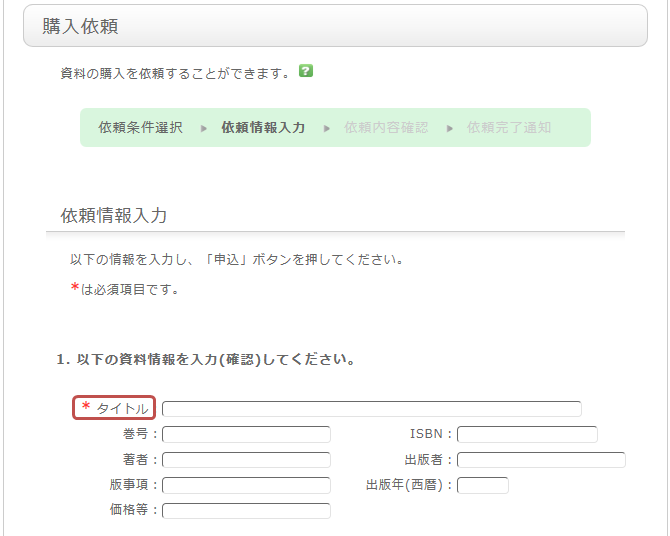
資料を確実に入手するために可能な限り詳細な情報を入力してください。
※太字が必須項目です。
2.次に依頼者情報に、ご自身の情報を入力してください。
ご連絡のつく連絡先情報を誤りのないよう入力してください。
3.予約の有無、購入希望理由等を入力します。
以上の内容を入力出来れば、申込ボタンを押していただき、確認画面での内容を確認した後、
問題が無ければ決定ボタンを押し、完了させて下さい。
OPACとはどのようなサービスですか?
Category:
9.その他
図書館蔵書検索システムの総称です。
Online Public Access Catalogの略称です。
[蔵書検索]タブで探している資料が見つからないときは?
Category:
1.1.図書館蔵書の調べ方
OPACの[蔵書検索]タブで検索してもヒットしないときは、
- キーワードの漢字や綴りは正しいか、確認してみましょう。
- もしかして、「論文名」や「論文の著者名」で探していませんか? 雑誌のタイトルで探してみましょう。
- それでも見つからないときは、[他大学検索]タブで探してみましょう。
借りている本の貸出期間を延長したいときは?
Category:
1.2.本棚の探し方・借り方・予約の仕方
学内の図書館で借りている資料の確認や貸出更新は、OPACから行うことができます。
1. まず、OPACへログインします。
2. ログイン後に表示される「利用状況一覧」にある「貸出一覧へ」をクリックします。
3. 「貸出一覧」が表示されたら、一覧のなかから、貸出更新したい資料にチェックをつけ、「貸出更新」をクリックします。
「貸出一覧」では、現在、どこで(貸出館)・何を(書誌事項)・いつまで(返却日)借りているか、という貸出状況を確認することができます。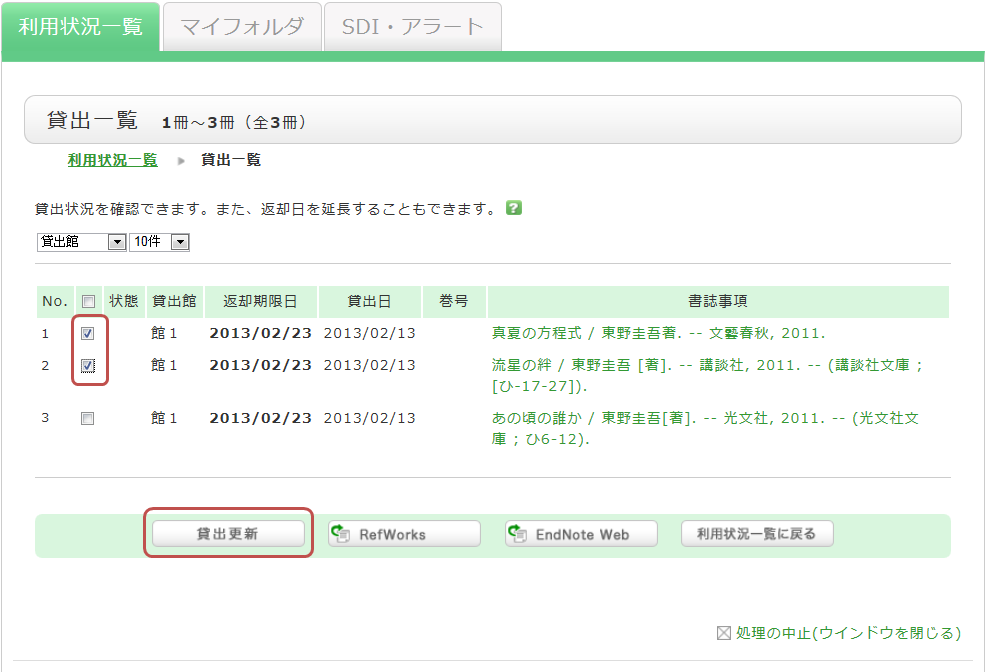
4. ポップアップの【OK】をクリックします。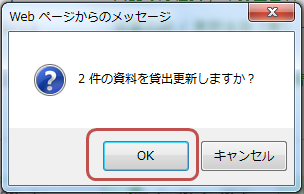
5. 返却日が延長されて、更新完了します。
更新できなかった場合は、更新できない理由とともに表示されます。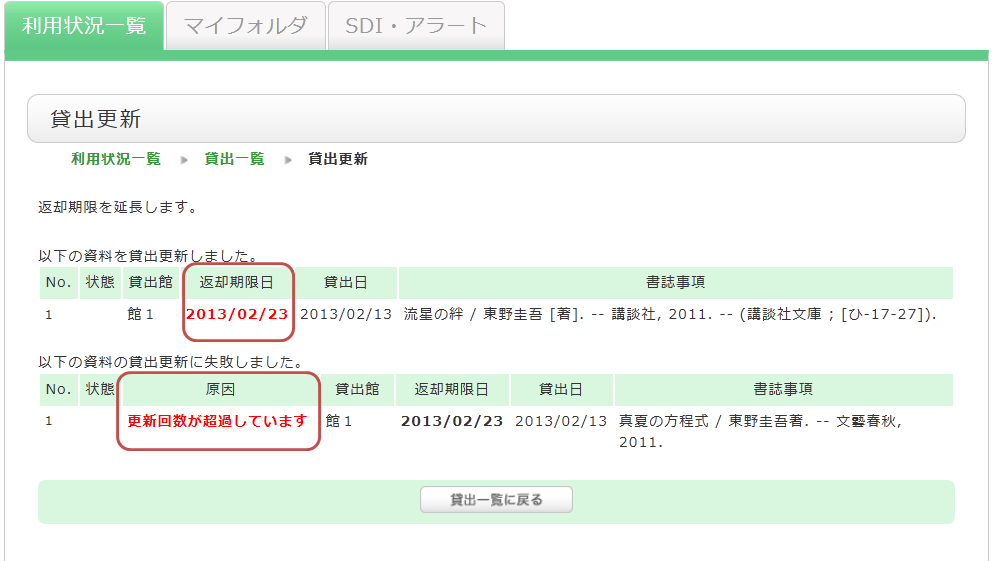
「貸出一覧」から、貸出中の資料の「書誌事項」をクリックすると、「書誌詳細」が表示され、貸出更新回数などを確認することができます。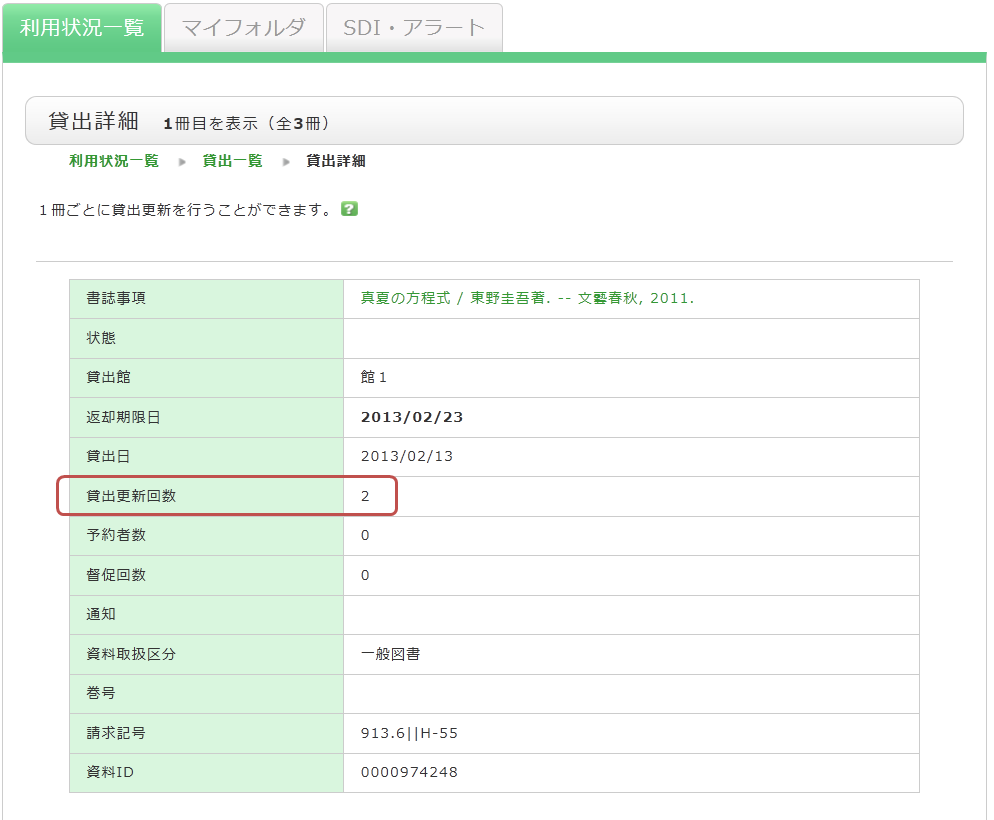
なお、貸出更新には以下の点にご注意ください。
- 貸出更新は、更新処理を実行した日を起点に更新します。返却期限日から、貸出期間を追加するのではありませんので、ご注意ください。
- 他の利用者の予約が入っている場合、延滞中の資料がある場合や貸出禁止期間中の場合は、貸出更新できません。
予約をキャンセルしたいときは?
Category:
1.2.本棚の探し方・借り方・予約の仕方
予約した資料をキャンセルしたいときは、OPACから予約の取消を行うことができます。
1. OPACへログインします。
2. 利用状況一覧から「予約一覧へ」をクリックします。
3. 予約一覧画面が表示されたら、予約を取り消したい資料にチェックをつけて、「予約の取消」をクリックします。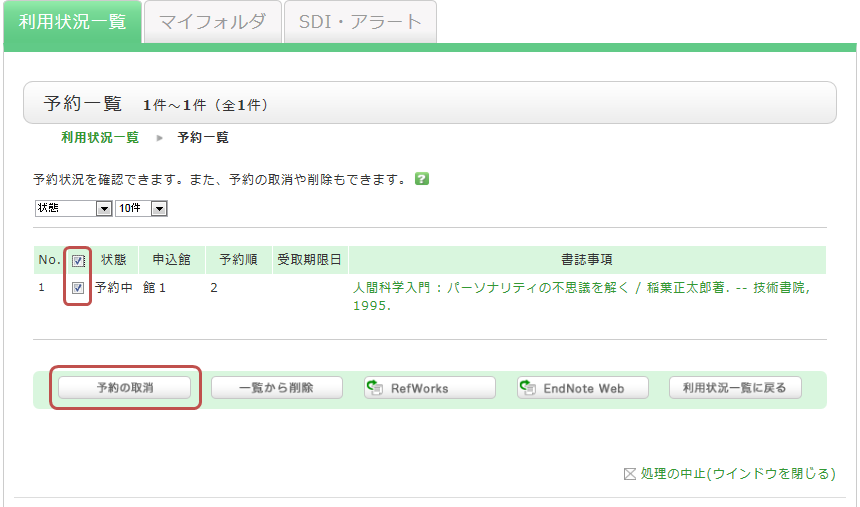
4. ポップアップの「OK」をクリックします。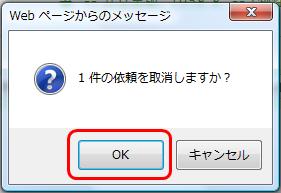
5. 予約取消が完了すると、状態に「取消」が表示されます。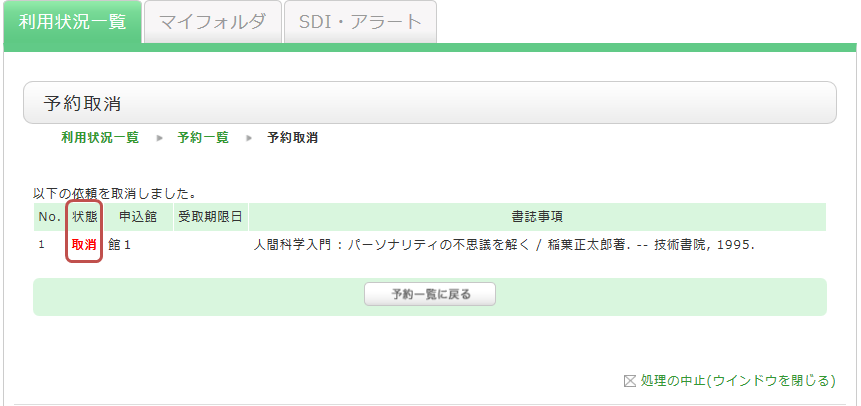
延滞・貸出禁止になるとどうなりますか?
Category:
1.2.本棚の探し方・借り方・予約の仕方
返却期限日を過ぎても資料を返さないままだったり、返却期限日を過ぎて資料を返却したために貸出禁止状態だったりすると、当館すべての資料の貸出・予約・貸出更新ができません。
資料は必ず返却期限内に返却するようお願いいたします。